Domain computerservice-muenchen.de kaufen?
Wir ziehen mit dem Projekt
computerservice-muenchen.de um.
Sind Sie am Kauf der Domain
computerservice-muenchen.de interessiert?
domain@kv-gmbh.de · 0541-91531010
Domain computerservice-muenchen.de kaufen?
Was bedeutet Standarddrucker?
Was bedeutet Standarddrucker? Ein Standarddrucker ist der Drucker, der standardmäßig für den Druck von Dokumenten und Dateien auf einem Computer oder Netzwerk ausgewählt ist. Dies bedeutet, dass alle Druckaufträge automatisch an diesen Drucker gesendet werden, es sei denn, der Benutzer wählt explizit einen anderen Drucker aus. Der Standarddrucker kann je nach den Einstellungen des Benutzers oder des IT-Administrators festgelegt werden und kann ein lokaler Drucker oder ein Netzwerkdrucker sein. Die Auswahl eines Standarddruckers erleichtert die Verwendung und den Zugriff auf Druckfunktionen und -dienste und kann die Effizienz bei der Verwendung von Druckern verbessern. **
Was heißt Windows verwaltet Standarddrucker?
Windows verwaltet den Standarddrucker, indem es festlegt, welcher Drucker standardmäßig für alle Druckaufträge verwendet wird. Dies bedeutet, dass alle Druckaufträge automatisch an den Standarddrucker gesendet werden, es sei denn, der Benutzer wählt explizit einen anderen Drucker aus. Der Standarddrucker kann je nach den Einstellungen des Benutzers oder des Netzwerkadministrators variieren. Durch die Verwaltung des Standarddruckers erleichtert Windows den Druckprozess und sorgt dafür, dass Dokumente ohne zusätzliche Konfiguration gedruckt werden können. Benutzer können den Standarddrucker über die Systemeinstellungen von Windows ändern. **


Ähnliche Suchbegriffe für Standarddrucker
Top-Angebote
Produkte zum Begriff Standarddrucker:
-
VEVOR Tragbarer Rohrschraubstock, Schraubstock aus Aluminium mit einer Spannkapazität von 3,175 bis 38,1mm, ideal für die Installation, Reparatur und Wartung von Rohrleitungen vor OrtVEVOR Tragbarer Rohrschraubstock, Schraubstock aus Aluminium mit einer Spannkapazität von 3,175 bis 38,1mm, ideal für die Installation, Reparatur und Wartung von Rohrleitungen vor Ort Langlebige Struktur Rutschfeste, stabile Backen Abnehmbare Backen für mehr Flexibilität Leicht und tragbar Große Klemmkapazität Leicht zu tragen Produktgewicht: 2,6 lbs / 1,19 kg, Hauptmaterial: Körper aus Aluminiumlegierung, Backen aus Stahl,Artikelmodellnummer: RG1510, Produktabmessungen: 10,6 x 4,5 x 5,1 Zoll / 270 x 115 x 130 mm, Anwendbare Rohrgrößen: 1/8 bis 1-1/2 Zoll / 3,175 bis 38,1 mm28,40 €*Versand: 0,00 €Sichere Weiterleitung zum Anbieter
-
HP 3 Jahre Rückgabe zur Reparatur Notebook Hardware-Support3 Jahre Rückgabe zur Reparatur Notebook Hardware-SupportWenn Ihr PC nicht funktioniert, dann brauchen Sie Unterstützung. Mit dem HP Service Rückgabe zum Depot erhalten Sie Unterstützung bei Lösung der meisten Probleme per Telefon oder Online-Chat. Bei größeren Problemen senden Sie Ihr Gerät an ein autorisiertes Reparaturzentrum in Ihrer Nähe. Unsere Fachtechniker diagnostizieren und reparieren Ihr Gerät innerhalb von 4-7 Arbeitstagen[1] und wir bezahlen für die Rücksendung – damit Sie wieder betriebsbereit sind. Die Rückgabe zum Depot ist eine kostengünstige Alternative zum Vor-Ort Service und umfasst Arbeitszeit, Ersatzteile und Materialien.Remote-Problemdiagnose und -UnterstützungReparatur im von HP vorgesehenen ReparaturzentrumArbeitszeit, Ersatzteile und Materialien eingeschlossenPrepaid-Rücksendung der Funktionseinheit an Ihren StandortVier bis sieben Tage Standardlieferzeit (variie...137,14 €*Versand: 8,93 €Sichere Weiterleitung zum Anbieter



-
Wie Standarddrucker festlegen Windows 10?
Um einen Standarddrucker in Windows 10 festzulegen, gehe zu den Einstellungen und wähle "Geräte" aus. Klicke auf "Drucker und Scanner" und wähle den gewünschten Drucker aus der Liste aus. Klicke auf "Als Standard festlegen", um ihn als Standarddrucker einzurichten. Alternativ kannst du auch über die Systemsteuerung unter "Geräte und Drucker" den Standarddrucker festlegen. Stelle sicher, dass der gewünschte Drucker angeschlossen und eingeschaltet ist, damit er als Standarddrucker funktioniert. **
-
Wie kann ich einen Standarddrucker festlegen?
Um einen Standarddrucker festzulegen, musst du zuerst auf das Startmenü klicken und dann auf "Einstellungen" gehen. Dort wählst du "Geräte" aus und anschließend "Drucker und Scanner". Unter "Drucker und Scanner" siehst du eine Liste aller verfügbaren Drucker, aus der du deinen Standarddrucker auswählen kannst. Klicke einfach auf den gewünschten Drucker und dann auf "Als Standard festlegen". Dadurch wird dieser Drucker automatisch für alle Druckaufträge ausgewählt, es sei denn du wählst explizit einen anderen Drucker aus. **
-
Wie kann ich einen Drucker als Standarddrucker einstellen?
Um einen Drucker als Standarddrucker einzustellen, musst du zuerst auf das Startmenü klicken und dann auf "Einstellungen" gehen. Dort wählst du den Punkt "Geräte" aus und gehst zu "Drucker und Scanner". Hier kannst du den gewünschten Drucker auswählen und ihn als Standarddrucker festlegen. Alternativ kannst du auch über die Systemsteuerung unter "Geräte und Drucker" den Standarddrucker ändern. Stelle sicher, dass der gewünschte Drucker angeschlossen und eingeschaltet ist, damit er als Standarddrucker ausgewählt werden kann. **
-
Wie kann ich meinen Drucker als Standarddrucker festlegen?
Um deinen Drucker als Standarddrucker festzulegen, musst du zuerst auf das Startmenü klicken und dann auf "Einstellungen" gehen. Dort wählst du den Punkt "Geräte" aus und klickst auf "Drucker und Scanner". Unter der Liste der verfügbaren Drucker wählst du deinen gewünschten Standarddrucker aus und klickst auf "Als Standard festlegen". Bestätige deine Auswahl und dein Drucker sollte nun als Standarddrucker festgelegt sein. **

Wie kann man einen Drucker als Standarddrucker festlegen?
Um einen Drucker als Standarddrucker festzulegen, müssen Sie zuerst auf das Startmenü klicken und dann auf "Einstellungen" gehen. Wählen Sie dort "Geräte" und dann "Drucker und Scanner" aus. Unter der Liste der verfügbaren Drucker können Sie den gewünschten Drucker auswählen und dann auf "Als Standard festlegen" klicken. Bestätigen Sie die Auswahl und der ausgewählte Drucker wird nun als Standarddrucker für Ihr System festgelegt. **
Wie kann ich einen Drucker als Standarddrucker festlegen?
Um einen Drucker als Standarddrucker festzulegen, musst du zuerst die Einstellungen deines Betriebssystems öffnen. Dort findest du die Option "Geräte" oder "Drucker und Scanner". Klicke auf den gewünschten Drucker und wähle die Option "Als Standard festlegen". Bestätige die Auswahl und dein Drucker sollte nun als Standarddrucker eingestellt sein. Falls du weitere Hilfe benötigst, kannst du auch die Bedienungsanleitung deines Druckers oder die Support-Website des Herstellers konsultieren. **
Top-Angebote
Produkte zum Begriff Standarddrucker:
-
BMW R 1200. Wartung und Reparatur, Ratgeber von Matthew CoombsBMW ist aktuell der auf dem deutschen Markt erfolgreichste Anbieter von grossen Motorrädern. Die wichtigste Modellreihe des bayerischen Herstellers ist dabei wie schon seit vielen Jahren die R-Reihe mit dem charakteristischen Boxermotor. Unter den damit ausgestatteten Motorrädern führt die Enduro-Ausführung mit dem Kürzel GS regelmässig die Zulassungsstatistiken an. Dieses Buch stellt die R 1200 GS und ihre Geschwister R 1200 RT, RS und R in der aktuellen Ausführung mit flüssigkeitsgekühltem DOHC-Vierventil-Motor im Detail vor und bietet alles, was der Besitzer für die Wartung und Reparatur wissen muss: - eine detaillierte Darstellung der Wartungsabläufe - die richtigen Handgriffe für den Aus- und Einbau von Einzelteilen - Masse, Drehmomente, Füllmengen - farbige Stromlaufpläne. Bei den hier vorgestellten seit 2010 verwendeten DOHC-Boxermotoren handelt es sich um die ersten mit Flüssigkeitskühlung.34,90 €*Versand: 0,00 €Sichere Weiterleitung zum Anbieter
-
VEVOR Tragbarer Rohrschraubstock, Schraubstock aus Aluminium mit einer Spannkapazität von 3,175 bis 38,1mm, ideal für die Installation, Reparatur und Wartung von Rohrleitungen vor OrtVEVOR Tragbarer Rohrschraubstock, Schraubstock aus Aluminium mit einer Spannkapazität von 3,175 bis 38,1mm, ideal für die Installation, Reparatur und Wartung von Rohrleitungen vor Ort Langlebige Struktur Rutschfeste, stabile Backen Abnehmbare Backen für mehr Flexibilität Leicht und tragbar Große Klemmkapazität Leicht zu tragen Produktgewicht: 2,6 lbs / 1,19 kg, Hauptmaterial: Körper aus Aluminiumlegierung, Backen aus Stahl,Artikelmodellnummer: RG1510, Produktabmessungen: 10,6 x 4,5 x 5,1 Zoll / 270 x 115 x 130 mm, Anwendbare Rohrgrößen: 1/8 bis 1-1/2 Zoll / 3,175 bis 38,1 mm28,40 €*Versand: 0,00 €Sichere Weiterleitung zum Anbieter
-
Was bedeutet Standarddrucker?
Was bedeutet Standarddrucker? Ein Standarddrucker ist der Drucker, der standardmäßig für den Druck von Dokumenten und Dateien auf einem Computer oder Netzwerk ausgewählt ist. Dies bedeutet, dass alle Druckaufträge automatisch an diesen Drucker gesendet werden, es sei denn, der Benutzer wählt explizit einen anderen Drucker aus. Der Standarddrucker kann je nach den Einstellungen des Benutzers oder des IT-Administrators festgelegt werden und kann ein lokaler Drucker oder ein Netzwerkdrucker sein. Die Auswahl eines Standarddruckers erleichtert die Verwendung und den Zugriff auf Druckfunktionen und -dienste und kann die Effizienz bei der Verwendung von Druckern verbessern. **
-
Was heißt Windows verwaltet Standarddrucker?
Windows verwaltet den Standarddrucker, indem es festlegt, welcher Drucker standardmäßig für alle Druckaufträge verwendet wird. Dies bedeutet, dass alle Druckaufträge automatisch an den Standarddrucker gesendet werden, es sei denn, der Benutzer wählt explizit einen anderen Drucker aus. Der Standarddrucker kann je nach den Einstellungen des Benutzers oder des Netzwerkadministrators variieren. Durch die Verwaltung des Standarddruckers erleichtert Windows den Druckprozess und sorgt dafür, dass Dokumente ohne zusätzliche Konfiguration gedruckt werden können. Benutzer können den Standarddrucker über die Systemeinstellungen von Windows ändern. **
-
Wie Standarddrucker festlegen Windows 10?
Um einen Standarddrucker in Windows 10 festzulegen, gehe zu den Einstellungen und wähle "Geräte" aus. Klicke auf "Drucker und Scanner" und wähle den gewünschten Drucker aus der Liste aus. Klicke auf "Als Standard festlegen", um ihn als Standarddrucker einzurichten. Alternativ kannst du auch über die Systemsteuerung unter "Geräte und Drucker" den Standarddrucker festlegen. Stelle sicher, dass der gewünschte Drucker angeschlossen und eingeschaltet ist, damit er als Standarddrucker funktioniert. **
-
Wie kann ich einen Standarddrucker festlegen?
Um einen Standarddrucker festzulegen, musst du zuerst auf das Startmenü klicken und dann auf "Einstellungen" gehen. Dort wählst du "Geräte" aus und anschließend "Drucker und Scanner". Unter "Drucker und Scanner" siehst du eine Liste aller verfügbaren Drucker, aus der du deinen Standarddrucker auswählen kannst. Klicke einfach auf den gewünschten Drucker und dann auf "Als Standard festlegen". Dadurch wird dieser Drucker automatisch für alle Druckaufträge ausgewählt, es sei denn du wählst explizit einen anderen Drucker aus. **
Ähnliche Suchbegriffe für Standarddrucker
-
HP 3 Jahre Rückgabe zur Reparatur Notebook Hardware-Support3 Jahre Rückgabe zur Reparatur Notebook Hardware-SupportWenn Ihr PC nicht funktioniert, dann brauchen Sie Unterstützung. Mit dem HP Service Rückgabe zum Depot erhalten Sie Unterstützung bei Lösung der meisten Probleme per Telefon oder Online-Chat. Bei größeren Problemen senden Sie Ihr Gerät an ein autorisiertes Reparaturzentrum in Ihrer Nähe. Unsere Fachtechniker diagnostizieren und reparieren Ihr Gerät innerhalb von 4-7 Arbeitstagen[1] und wir bezahlen für die Rücksendung – damit Sie wieder betriebsbereit sind. Die Rückgabe zum Depot ist eine kostengünstige Alternative zum Vor-Ort Service und umfasst Arbeitszeit, Ersatzteile und Materialien.Remote-Problemdiagnose und -UnterstützungReparatur im von HP vorgesehenen ReparaturzentrumArbeitszeit, Ersatzteile und Materialien eingeschlossenPrepaid-Rücksendung der Funktionseinheit an Ihren StandortVier bis sieben Tage Standardlieferzeit (variie...137,14 €*Versand: 8,93 €Sichere Weiterleitung zum Anbieter
-
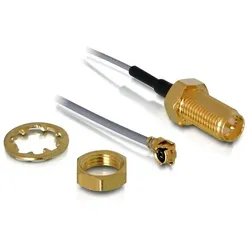
DeLOCK WLAN SMA antenna connection for installation Netzwerk-AntenneDieses Anschlusskabel können Sie an Ihr WLAN Modul stecken, um einen SMA Anschluss zu erhalten. Somit können Sie nun eine SMA Antenne an das Modul anschließen, um ein WLAN Signal zu empfangen. Auf einen Blick Kabellänge0,2 m Alle technischen Daten anzeigen (1 Angabe) MerkmaleKabellänge0,2 m Technische Daten laut Hersteller, bereitgestellt über Icecat. Änderungen und Irrtümer vorbehalten.9,35 €*Versand: 5,95 €Sichere Weiterleitung zum Anbieter
-
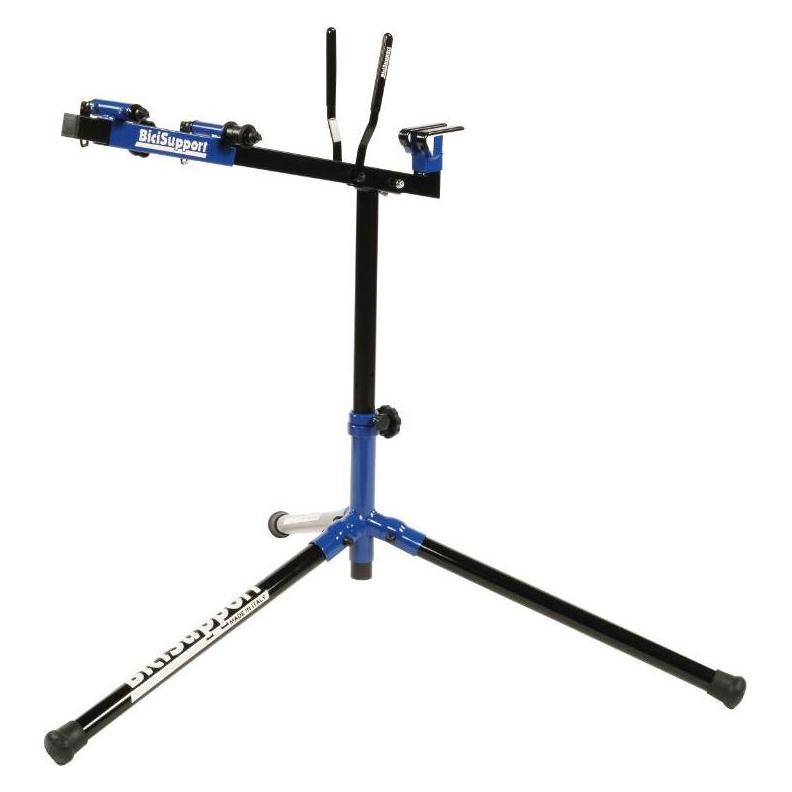
Mountainbike Reparatur Werkzeug Set aus Metall in Rennrad und MTB Wartung KofferWarum wählen Sie diese umfassende Werkzeugset? Mit dieser kompletten Set von hochwertigen Fahrradreparaturwerkzeugen haben Sie alles, was Sie benötigen, um Ihr Fahrrad zu reparieren und zu unterhalten. Ob Sie ein erfahrener Mechaniker sind oder einfach nur an Ihrem eigenen Fahrrad herumfummeln, ist diese Set ein Muss für jeden Fahrradfahrer.Vorteile dieser Werkzeugset: - Ein alles-in-één-Set für alle Ihre Fahrradreparaturbedürfnisse - Dauerhafte und hochwertige Materialien für langfristigen Einsatz - Inklusive eines breiten Spektrums an Werkzeugen für verschiedene Reparaturen und AnpassungenJetzt können Sie selbst einfach Ihre Kette ersetzen, Ihre Reifen reparieren, Ihren Kettensatz unterhalten und noch viel mehr mit dieser praktischen Werkzeugset. Ob Sie ein fanatischer Radfahrer, Mountainbiker oder Stadtradfahrer sind, diese Set wird sicherstellen, dass Sie immer auf Ihre Füße treten, wenn unerwartete Reparaturen auftreten. Flexibles Auslösen: Die Silikon-Bonbonformen sind flexibel u903,95 €*Versand: 0,00 €Sichere Weiterleitung zum Anbieter
-
Wie kann ich einen Drucker als Standarddrucker einstellen?
Um einen Drucker als Standarddrucker einzustellen, musst du zuerst auf das Startmenü klicken und dann auf "Einstellungen" gehen. Dort wählst du den Punkt "Geräte" aus und gehst zu "Drucker und Scanner". Hier kannst du den gewünschten Drucker auswählen und ihn als Standarddrucker festlegen. Alternativ kannst du auch über die Systemsteuerung unter "Geräte und Drucker" den Standarddrucker ändern. Stelle sicher, dass der gewünschte Drucker angeschlossen und eingeschaltet ist, damit er als Standarddrucker ausgewählt werden kann. **
-
Wie kann ich meinen Drucker als Standarddrucker festlegen?
Um deinen Drucker als Standarddrucker festzulegen, musst du zuerst auf das Startmenü klicken und dann auf "Einstellungen" gehen. Dort wählst du den Punkt "Geräte" aus und klickst auf "Drucker und Scanner". Unter der Liste der verfügbaren Drucker wählst du deinen gewünschten Standarddrucker aus und klickst auf "Als Standard festlegen". Bestätige deine Auswahl und dein Drucker sollte nun als Standarddrucker festgelegt sein. **
-
Wie kann man einen Drucker als Standarddrucker festlegen?
Um einen Drucker als Standarddrucker festzulegen, müssen Sie zuerst auf das Startmenü klicken und dann auf "Einstellungen" gehen. Wählen Sie dort "Geräte" und dann "Drucker und Scanner" aus. Unter der Liste der verfügbaren Drucker können Sie den gewünschten Drucker auswählen und dann auf "Als Standard festlegen" klicken. Bestätigen Sie die Auswahl und der ausgewählte Drucker wird nun als Standarddrucker für Ihr System festgelegt. **
-
Wie kann ich einen Drucker als Standarddrucker festlegen?
Um einen Drucker als Standarddrucker festzulegen, musst du zuerst die Einstellungen deines Betriebssystems öffnen. Dort findest du die Option "Geräte" oder "Drucker und Scanner". Klicke auf den gewünschten Drucker und wähle die Option "Als Standard festlegen". Bestätige die Auswahl und dein Drucker sollte nun als Standarddrucker eingestellt sein. Falls du weitere Hilfe benötigst, kannst du auch die Bedienungsanleitung deines Druckers oder die Support-Website des Herstellers konsultieren. **
* Alle Preise verstehen sich inklusive der gesetzlichen Mehrwertsteuer und ggf. zuzüglich Versandkosten. Die Angebotsinformationen basieren auf den Angaben des jeweiligen Shops und werden über automatisierte Prozesse aktualisiert. Eine Aktualisierung in Echtzeit findet nicht statt, so dass es im Einzelfall zu Abweichungen kommen kann. ** Hinweis: Teile dieses Inhalts wurden von KI erstellt.